
Pourquoi une application mobile MP6 ?
L’application mobile MP6 permet d’accéder au portail clients en mode hors connexion, mais aussi à l’ensemble de l’application bureau pour les dossiers d’apport d’affaires en mode connecté.
Pouvoir modifier, ajouter, créer des dossiers en mode nomade, s’avère très utile à l’heure de l’internet ou les exigences clients sont d’accéder à tout et tout de suite.
De son smart phone, l’application mobile propose aussi de nouveaux services pratiques pour réaliser les taches indispensables de sa mission d’une façon plus confortables, plus efficaces et plus rapides.
Concentrons nous ici sur l’installation de l’application mobile MP6 sur son smart phone ou sur sa tablette. Un seul prérequis : avoir une connexion internet.
Obtenir un lien d’installation via la mise à jour de son profil
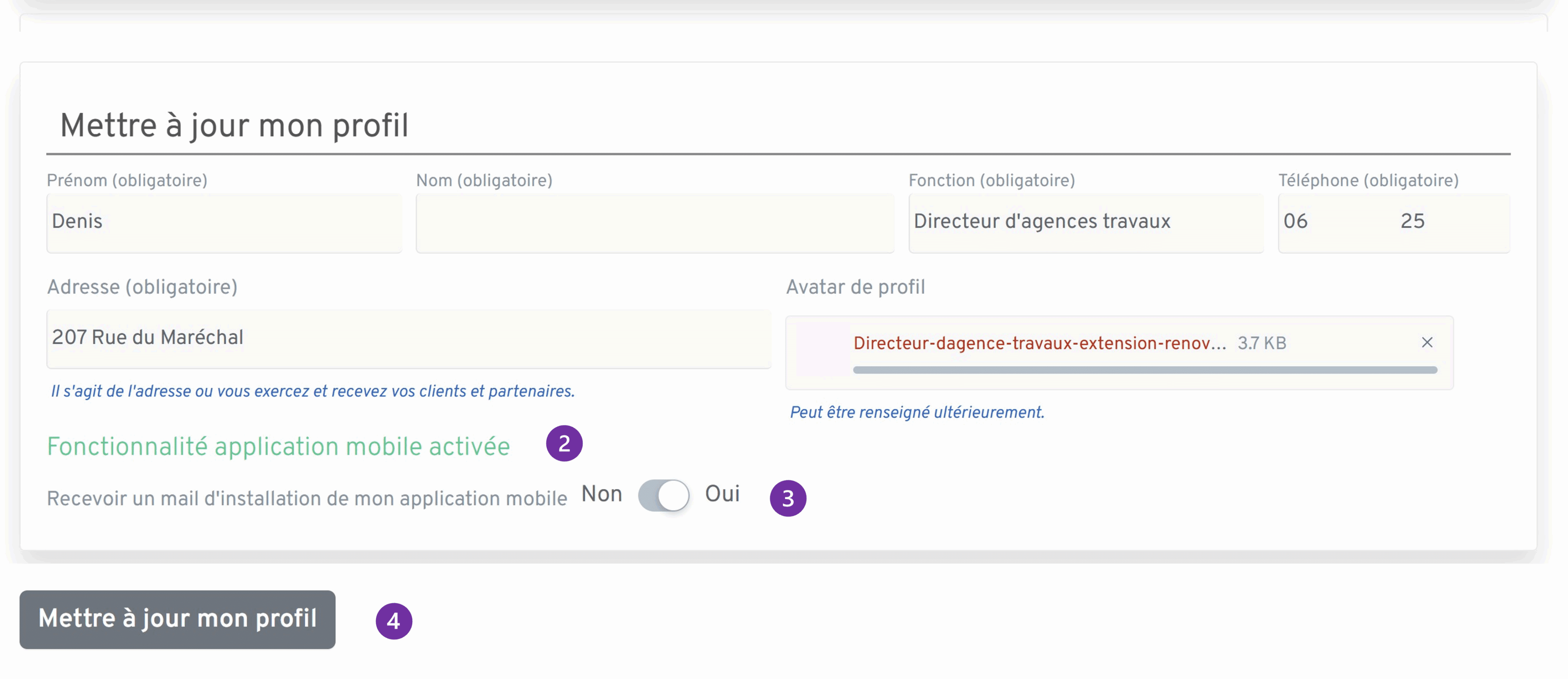
- Survolez avec la souris les 3 petits points du menu principal pour accéder au menu secondaire et cliquez sur « Mon profil ».

- Contrôlez que la fonctionnalité application mobile est activée. Si ce n’est pas le cas faite une première mise à jour est revenez contrôler.
- Cochez Oui « Recevoir un mail d’installation de mon application mobile ».
- Cochez « Mettre à jour mon profil ».
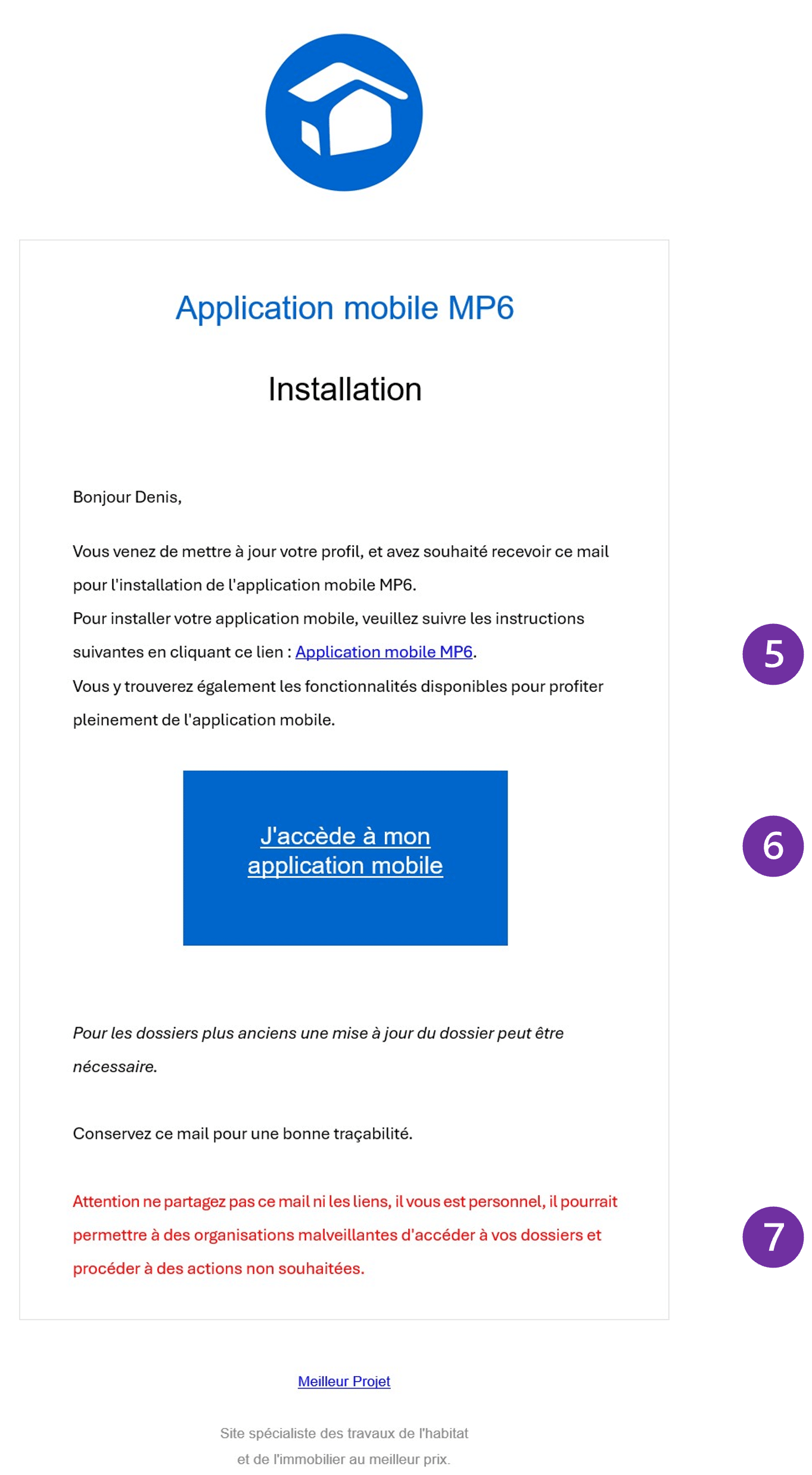
Email Installation
- Lien du support expliquant l'installation de l'application mobile.
- Lien codé pour accéder à l'application sur un navigateur de manière personnalisé et sécurisé..
- Message de prévention, pour ne pas partager le message à des tiers afin de préserver vos contenus. Bien que le risque soit faible, puisque l'usage ne pourrait être que hors connexion, il est recommandé de limiter les partages au même titre que les mots de passe.
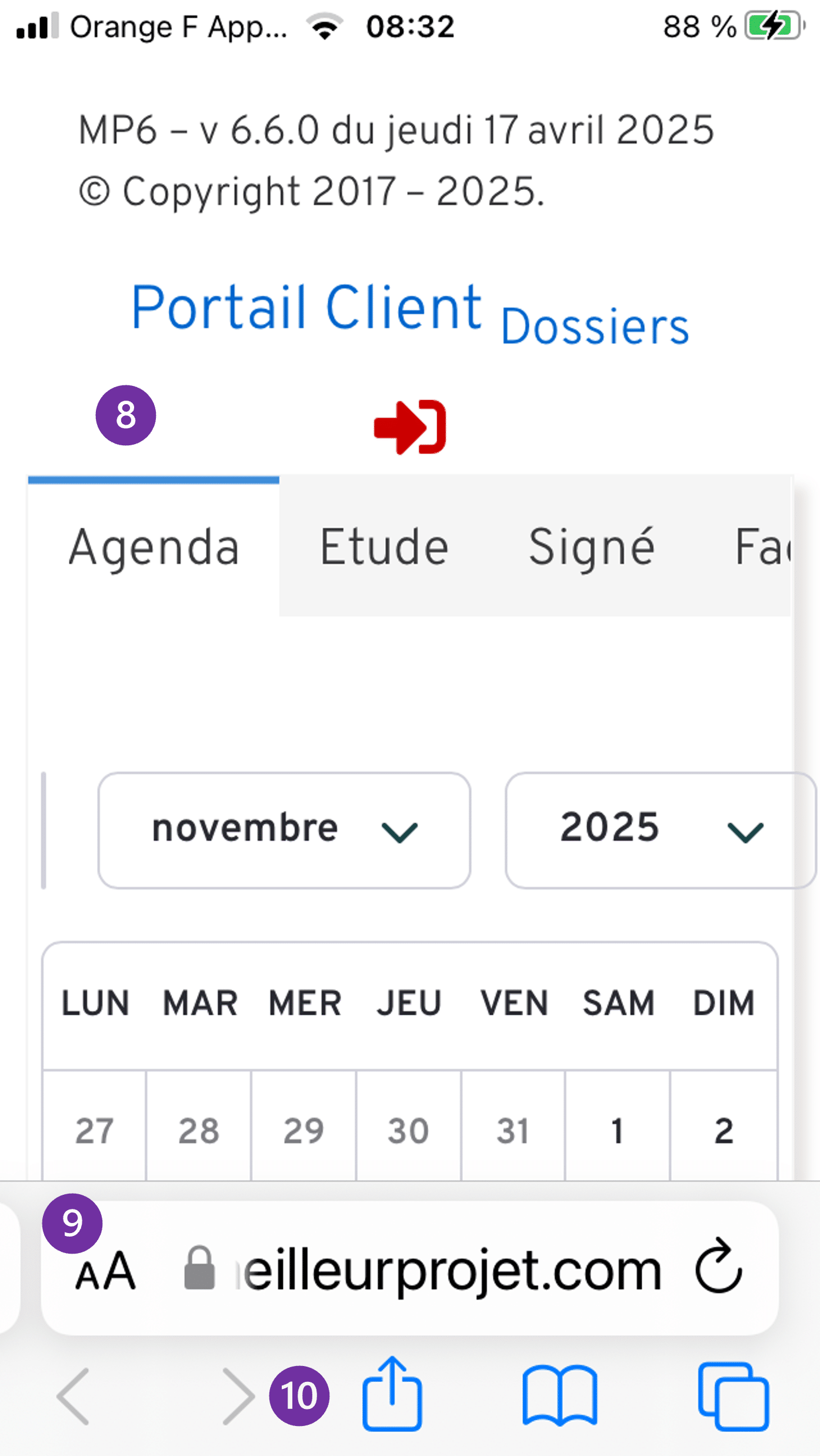
Portail Client : Page d'accueil de l'application mobile
- Page d'accueil de l'application mobile MP6 vue d'un smart phone, les modalité peut être légèrement différente selon la marque du smart phone , le système d'exploitation ou le navigateur.
- L'url du site cible à ne surtout pas modifier.
- Cliquez l'icone "Partager".
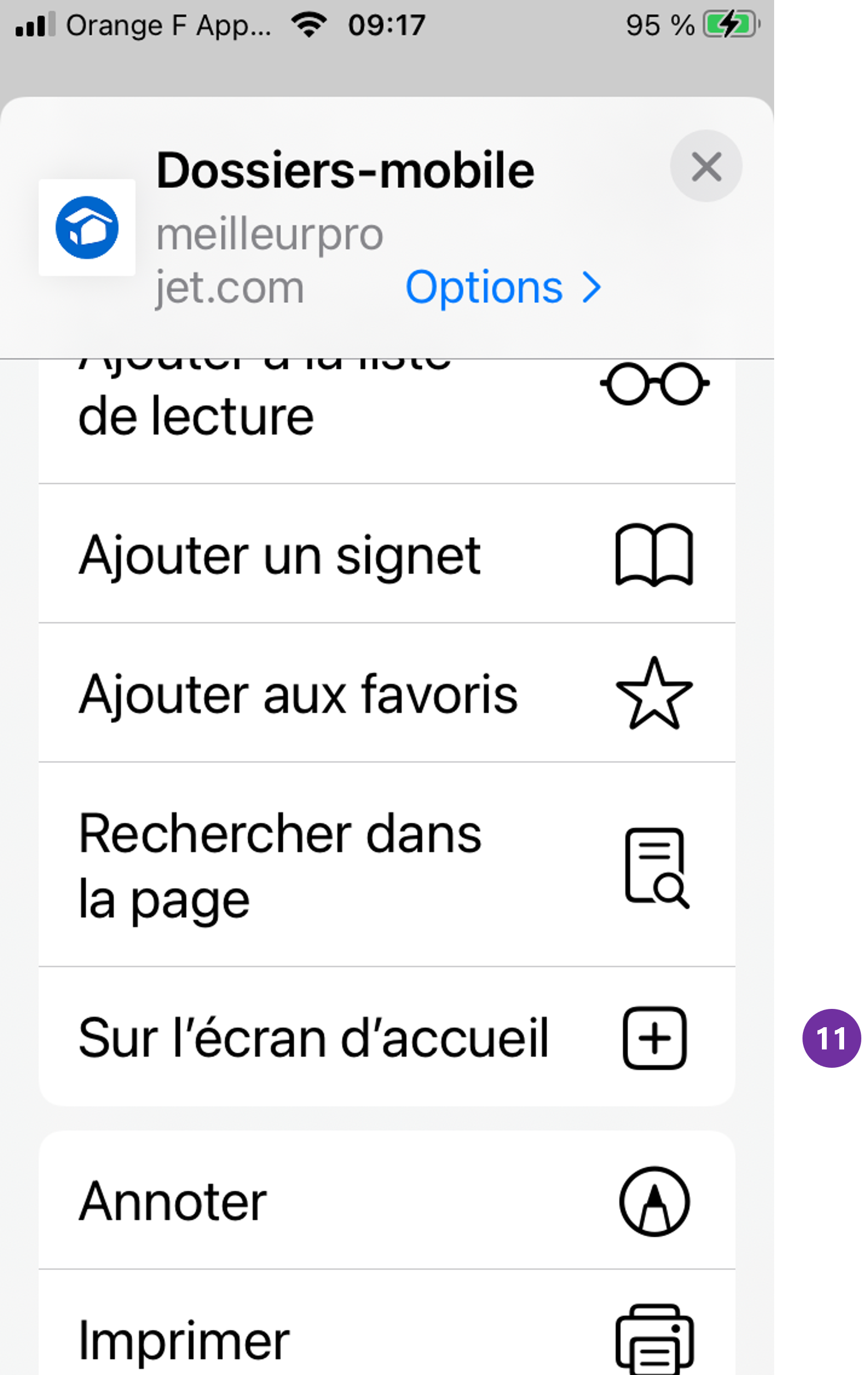
Intégration de l'application mobile MP6
- Choisir l'option de partage : Sur l'écran d'accueil.
- Cliquez sur "Ajouter".
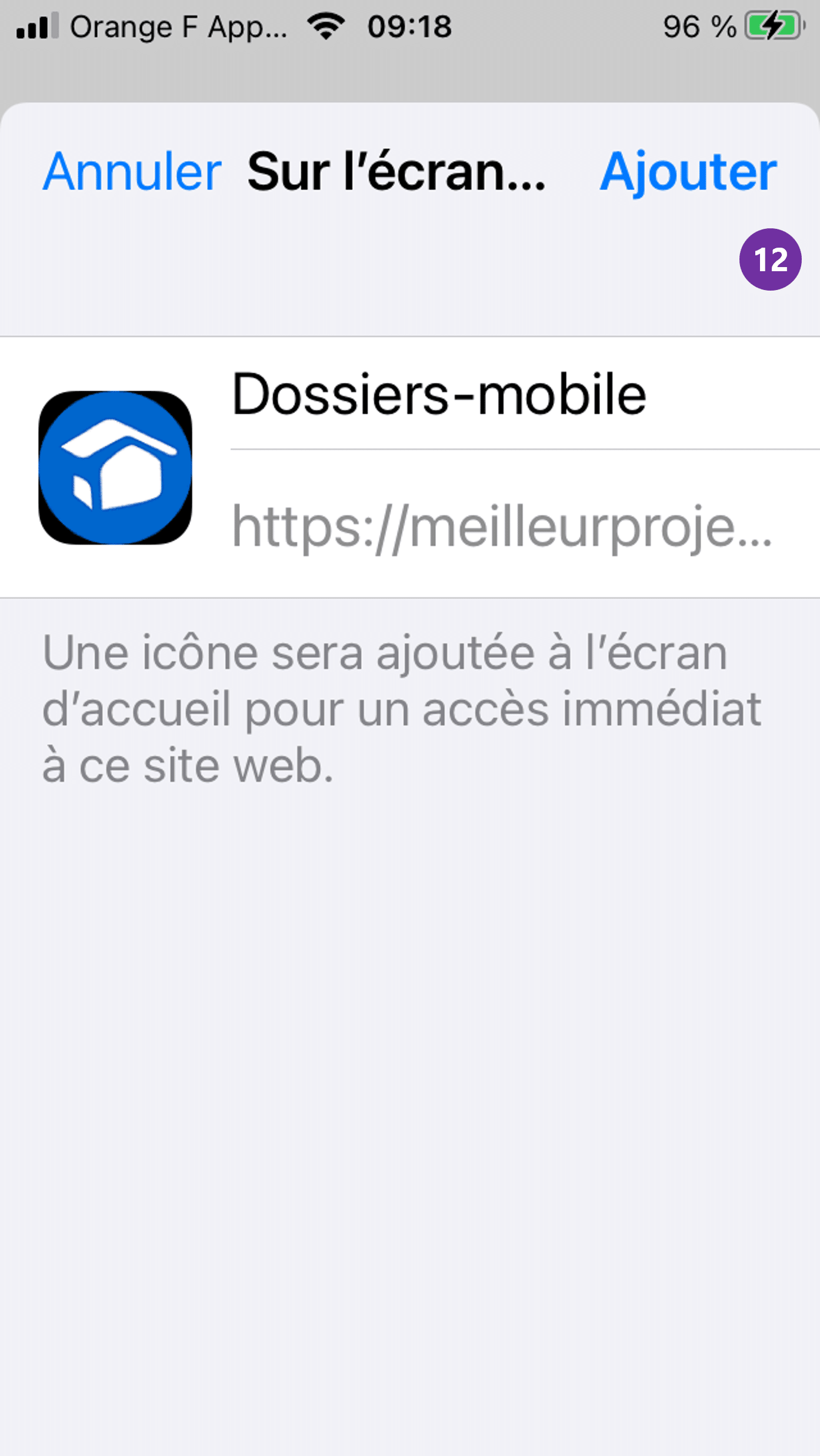
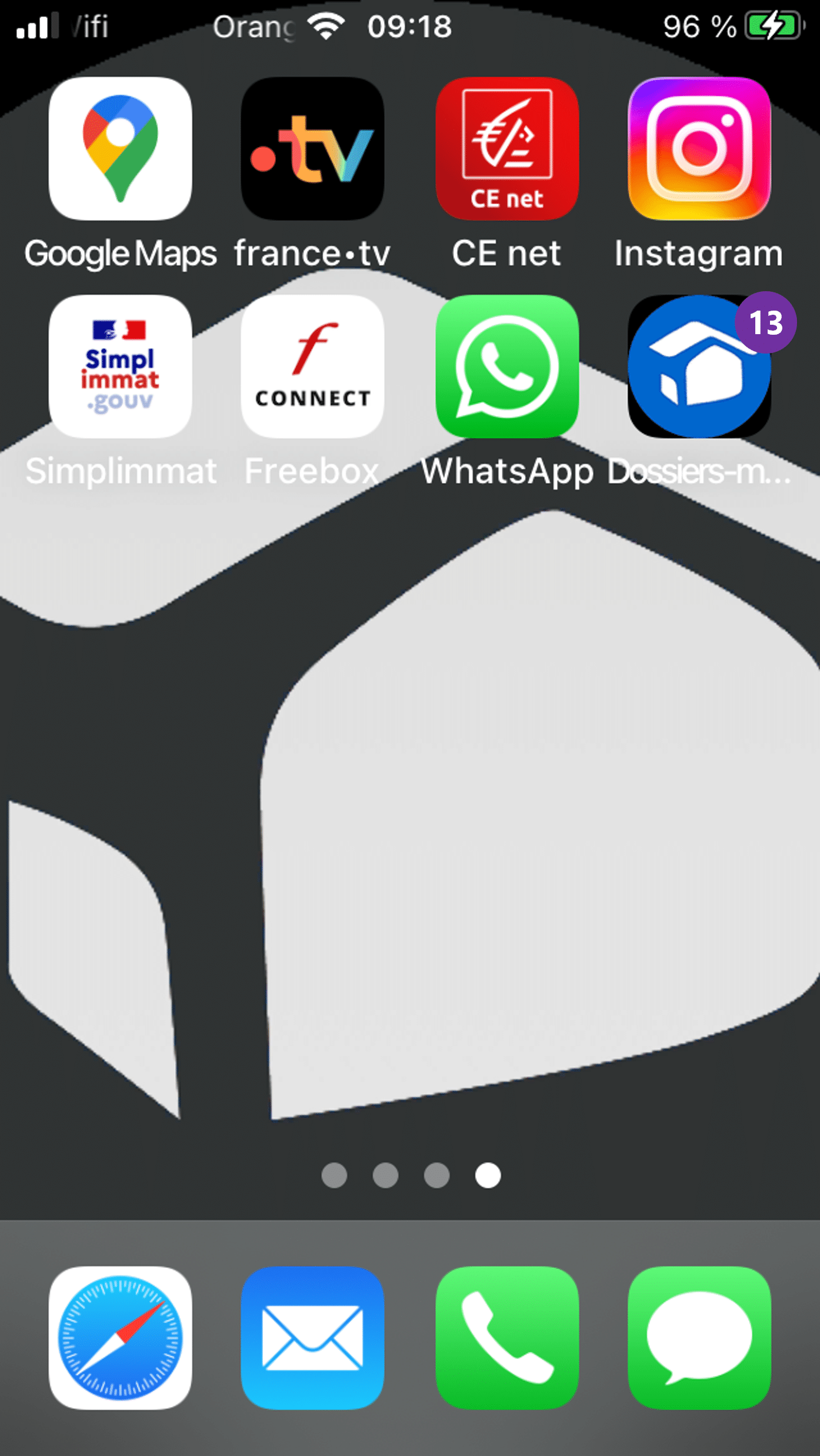
- La vignette est maintenant disponible sur le smart phone et permet d'accéder à l'application en 1 clic.
Besoin d'aide ?
Poser une question
Encore besoin d'aide ? Soumettre une demande