
Pourquoi accorder un accès au portail client MP6 ?
L’application mobile MP6 permet d’accéder au portail clients en mode hors connexion, pour l’apporteur d’affaire comme pour le client.
La majorité des clients adorent avoir un lien permanent avec les tiers avec qui ils « contractent » : GSA, GSS, GSB, Franchise, boutique en ligne, site de seconde main, domaine de la santé, agence immobilière …
Le secteur des travaux était jusqu’à maintenant quasiment laissé pour compte, alors qu’un portail permet à vos clients de suivre en temps réel leur projet, en bénéficiant d’une visibilité et des interactions avec votre entreprise.
L’objectif pour l’apporteur d’affaire et de gérer la communication avec ses clients offrir un partage de fichier et des mises à jour dans un espace unique et sécurisé.
Voyons comment proposer facilement un portail client personnalisé, sécurisé, mise à jour en temps réel et sans besoin d’ouvrir de compte !
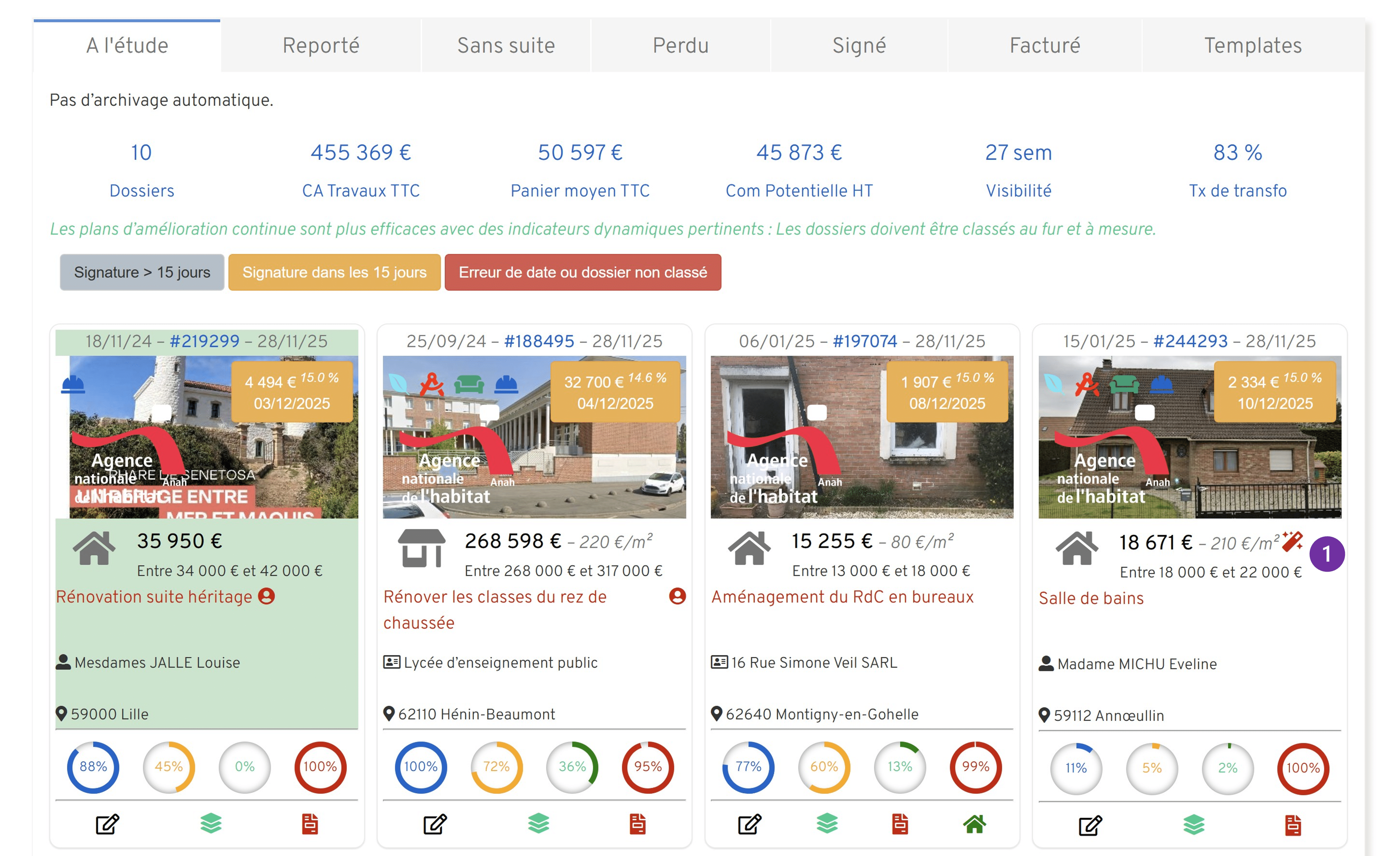
Ouvrir le dossier client
- De votre PC et de votre Smart Phone accédez et ouvrez le dossier du client.
Configurer le dossier
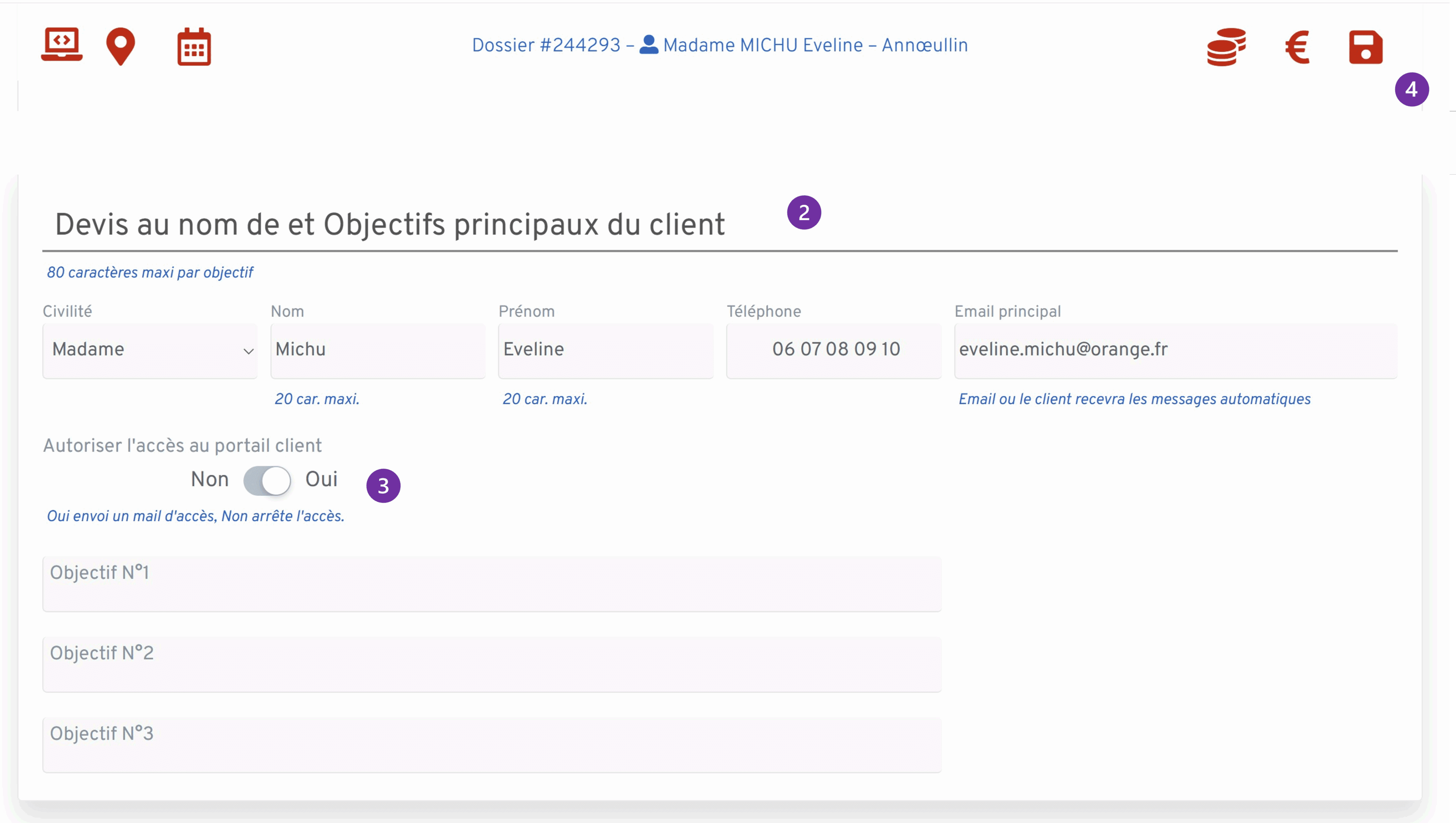
- Descendez jusqu’à la zone « Devis au nom de et … ».
- Cochez « Oui » à autoriser l’accès au portail client. Ce n’est pas irréversible car si vous décocher l’accès deviendra interdit.
- Cliquez l’icone de navigation rapide pour accéder au bouton « Mettre à jour le dossier ».
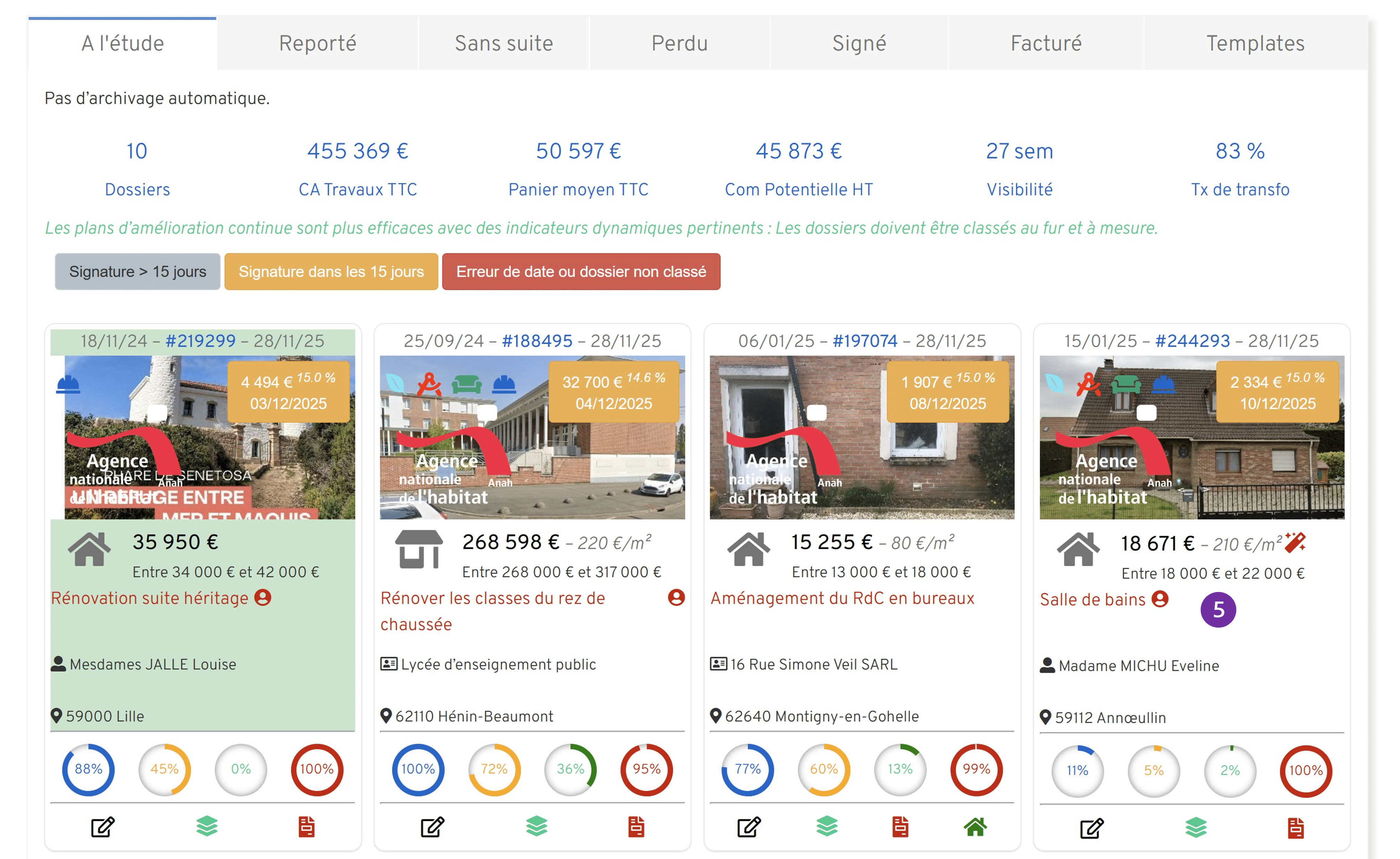
- De retour sur vos dossiers vous constaterez un nouvelle icone après le titre du dossier, indiquant que le client a un accès à son portail.
Notification par Email
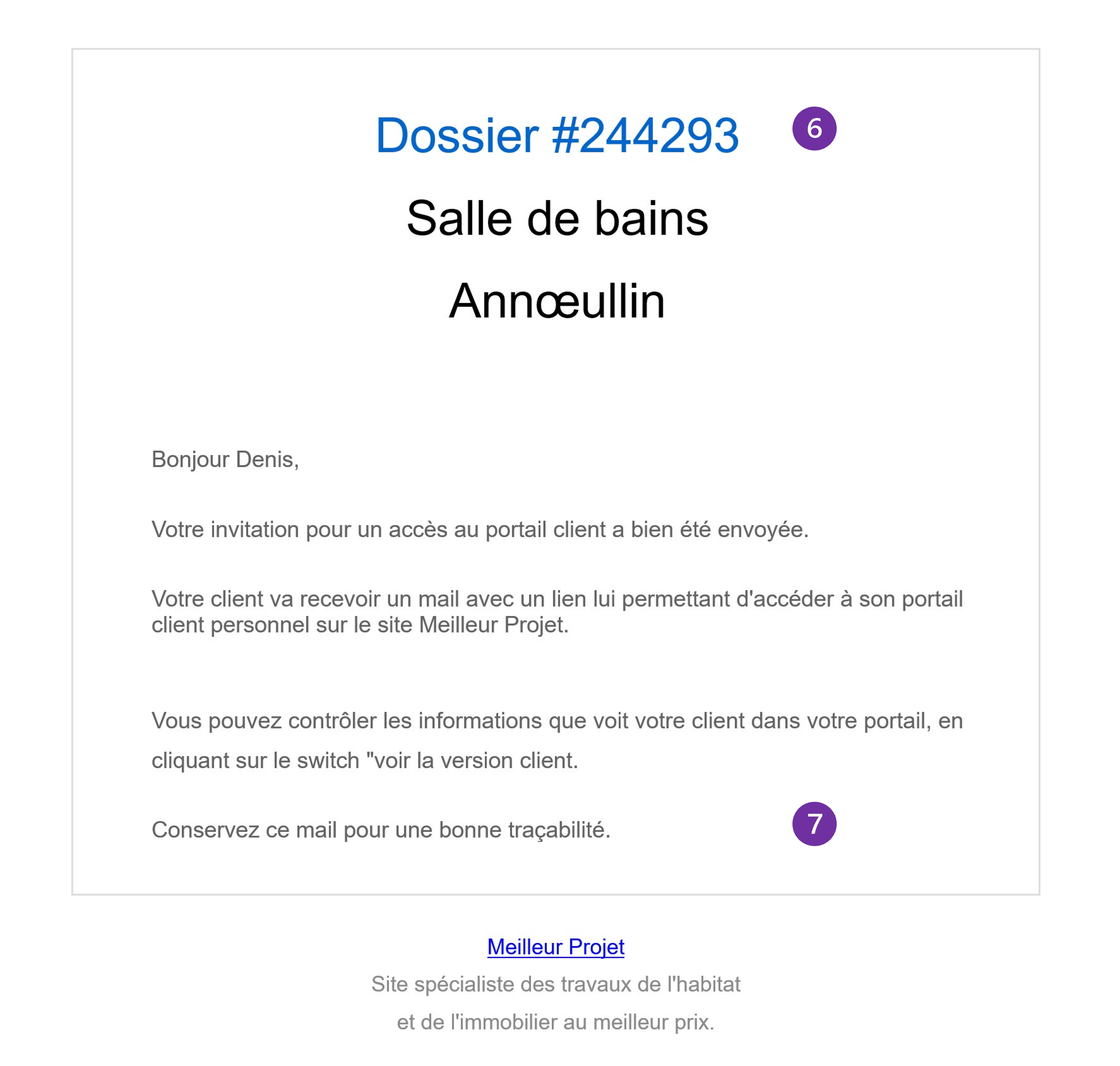
- Vous recevrez un Email de notification du dossier concerné, certifiant qu’un mail avec un lien codé sécurisé à bien été envoyé à votre client sur l’adresse que vous avez saisie dans le dossier (si l’émail est absente la coche d’accès au portail ne sera pas visible).
- Garder ce mail pour tracer en cas de besoin l’invitation au portail client.
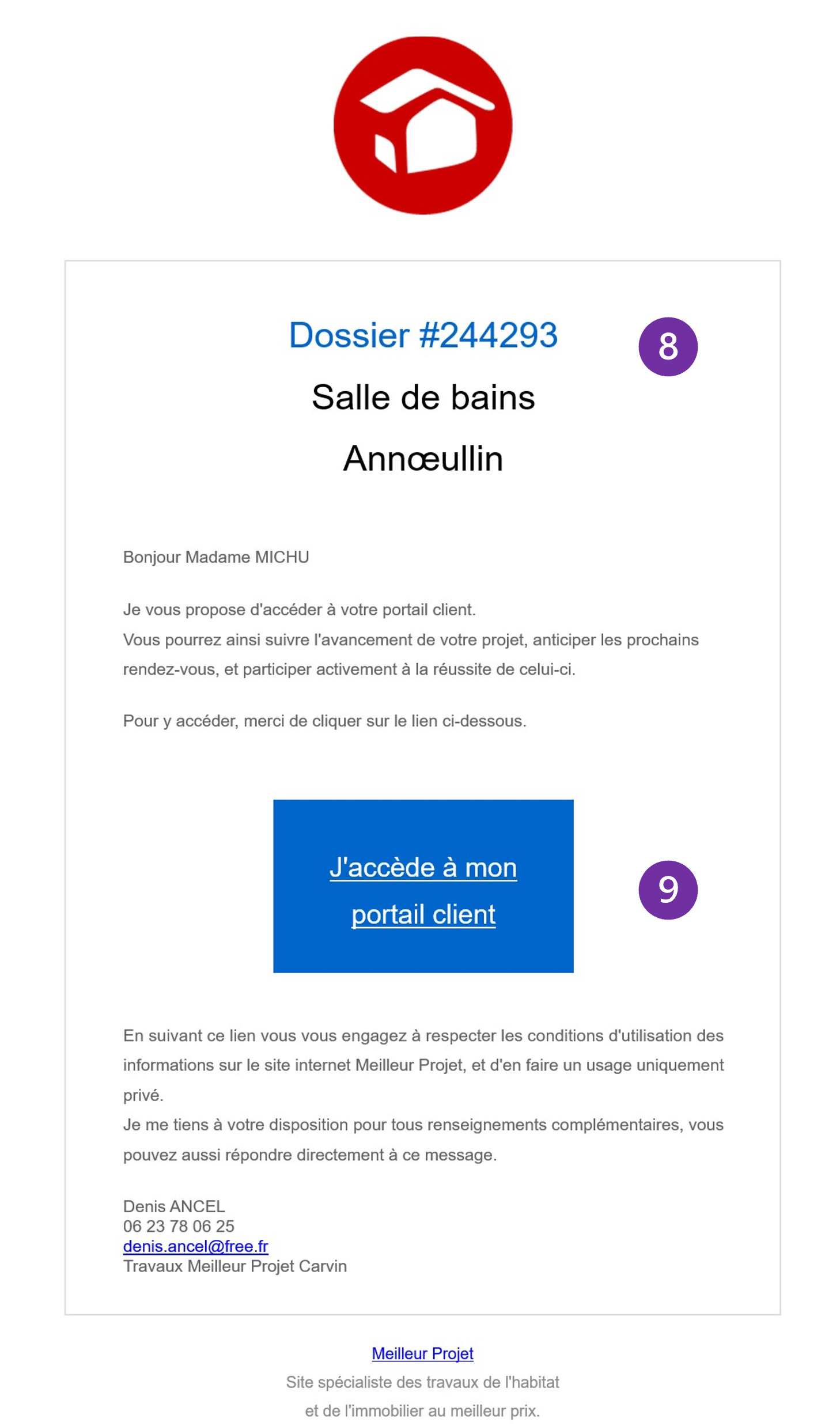
- Votre client va recevoir ce genre de mail (personnalisé selon vos identifiants Logo et Agence) avec la référence de son dossier, s’il ne reçoit rien alors l’adresse est peut être erronée, ou le message est simplement arrivé dans les indésirables, le cas échéant vous pouvez renvoyer le message en cochant Non dans le dossier puis enregistrer ensuite cocher oui et remettre à jour.
- Le lien « J’accède à mon portail client » l’envoi dans un navigateur avec une url codée permettant d’accéder à son portail, et voir ses informations. il doit garder ce message pour se reconnecter plus tard, ou ajouter le lien dans les favoris dans son navigateur.
Accès au portail
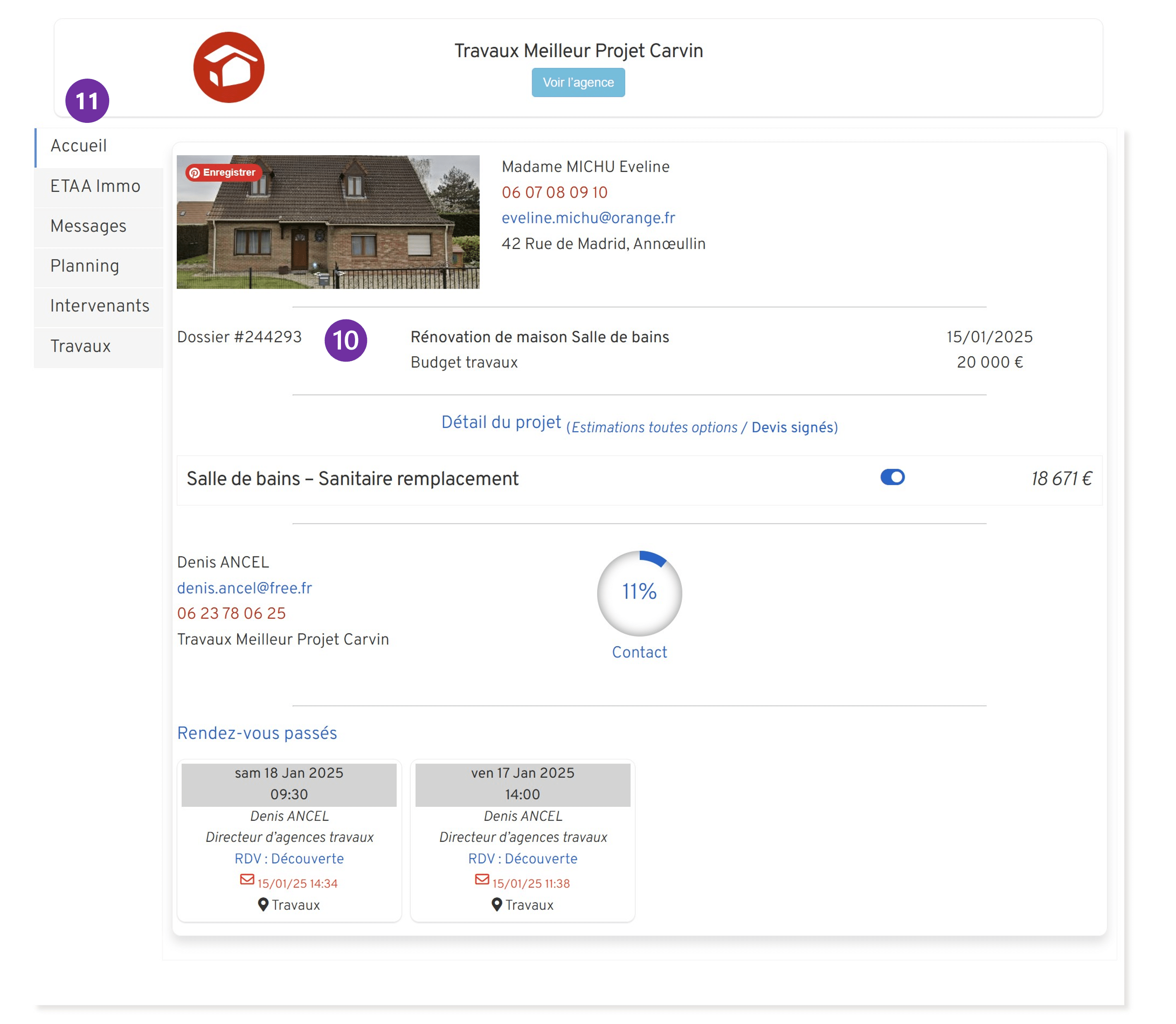
- Vue PC de l’accueil portail client avec les données du dossier concerné.
- Le menu sidebar gauche permet de naviguer sur les différents onglets proposés.
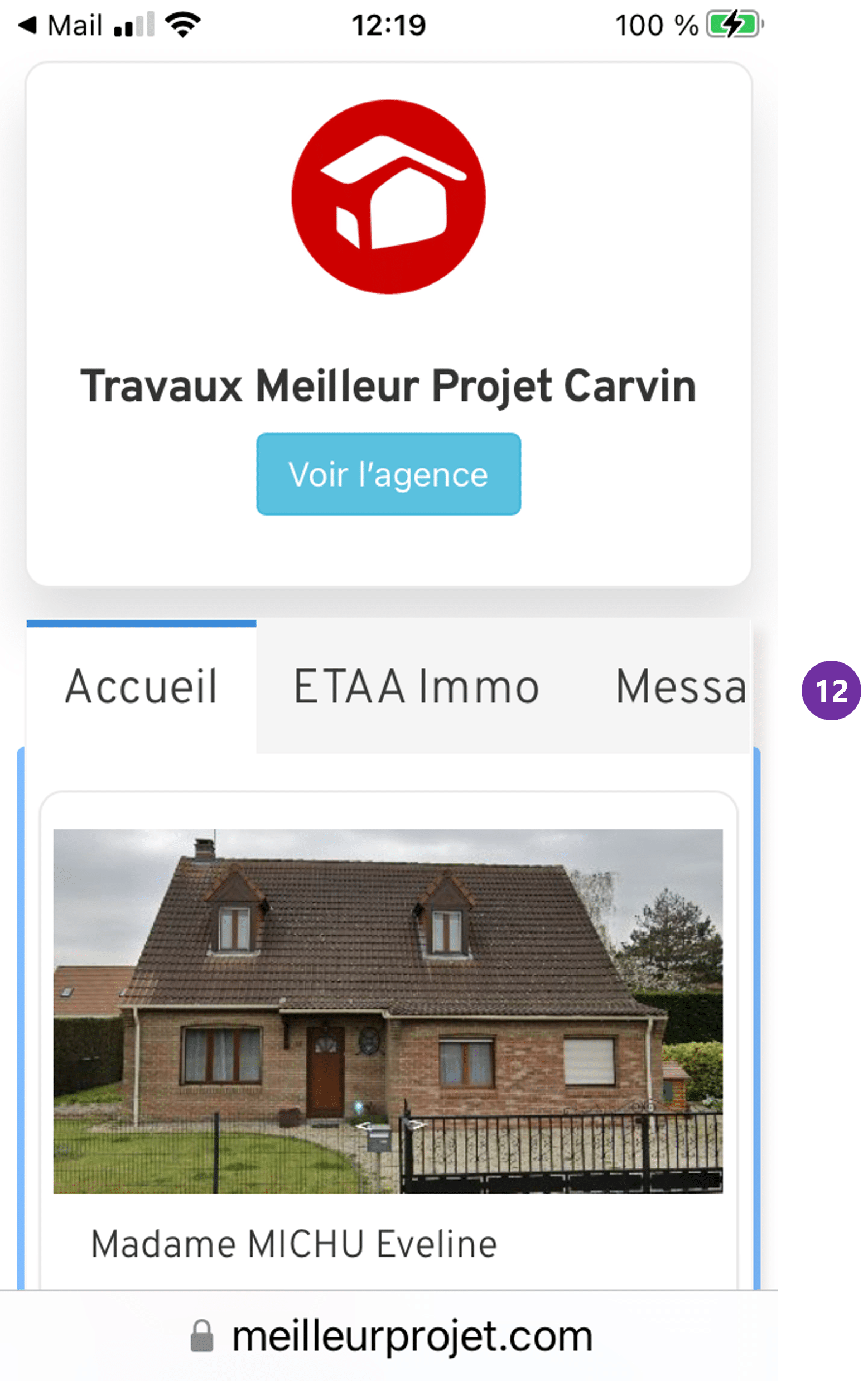
- Idem via un Smart Phone avec un menu horizontal et sticky, pour une navigation simple et rapide.
Besoin d’aide ?
Poser une question
Encore besoin d’aide ? Soumettre une demande