
Sommaire
Créer ma Vitrine
Créer et renforcer son empreinte digitale est indispensable de nos jours.
Il suffit de voir l’engouement pour les réseaux sociaux pour comprendre. Cependant difficile de se faire une place et multiplier les publications devient quasi obligatoire.
En effet aujourd’hui il ne faut plus attendre d’être trouvé par ses prospects, il faut plutôt se montrer la ou c’est pertinent pour votre cible.
MP6 vous propose de compléter avec pertinence votre présence en ligne en créant une vitrine à l’image de votre agence, via une page personnalisée référencée par Google, animé et mise à jour automatique au grés de votre travail quotidien.
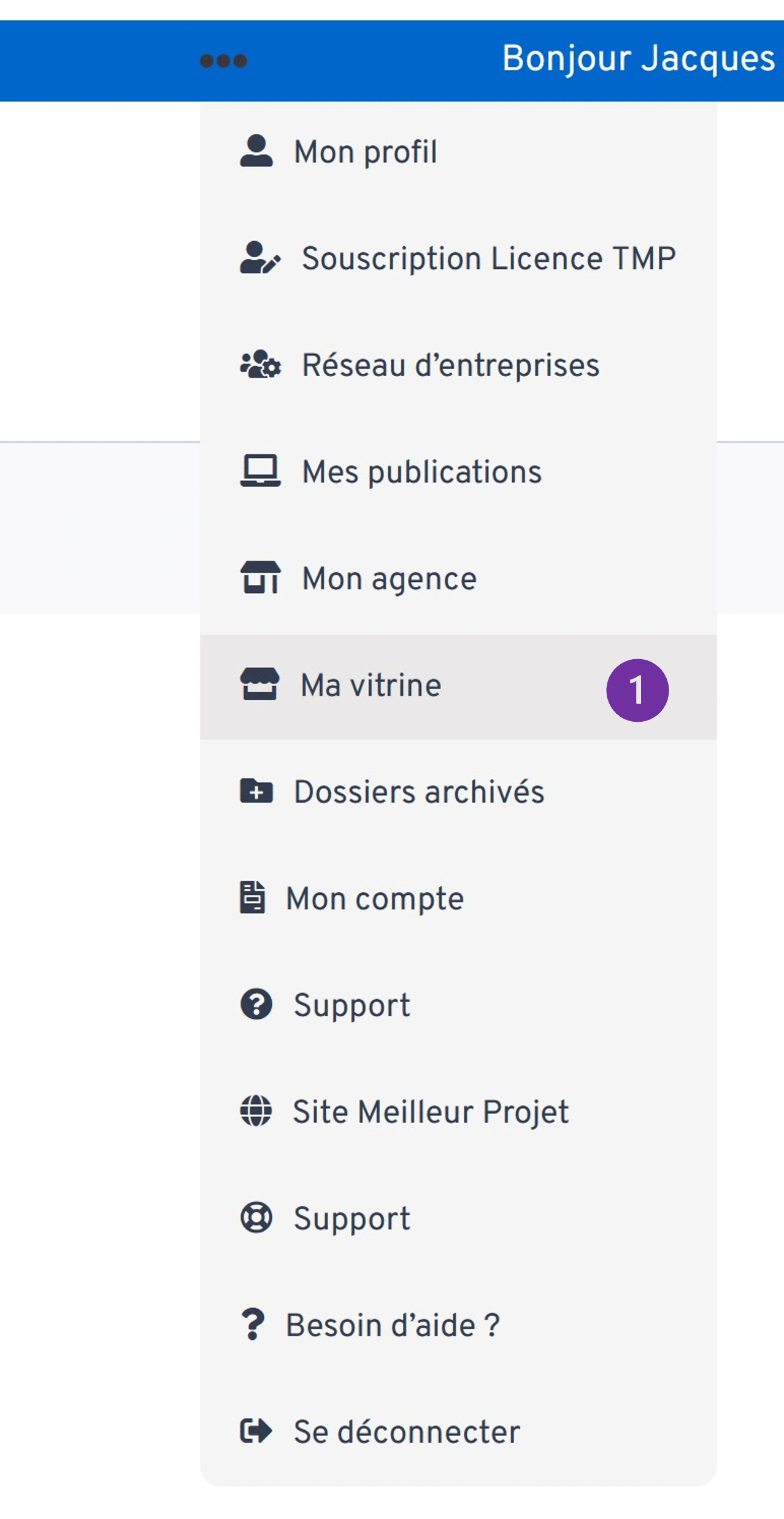
Accéder à la page « Ma vitrine » via le menu secondaire
- Survolez avec la souris les 3 petits points du menu principal pour accéder au menu secondaire et cliquez sur « Ma vitrine ».
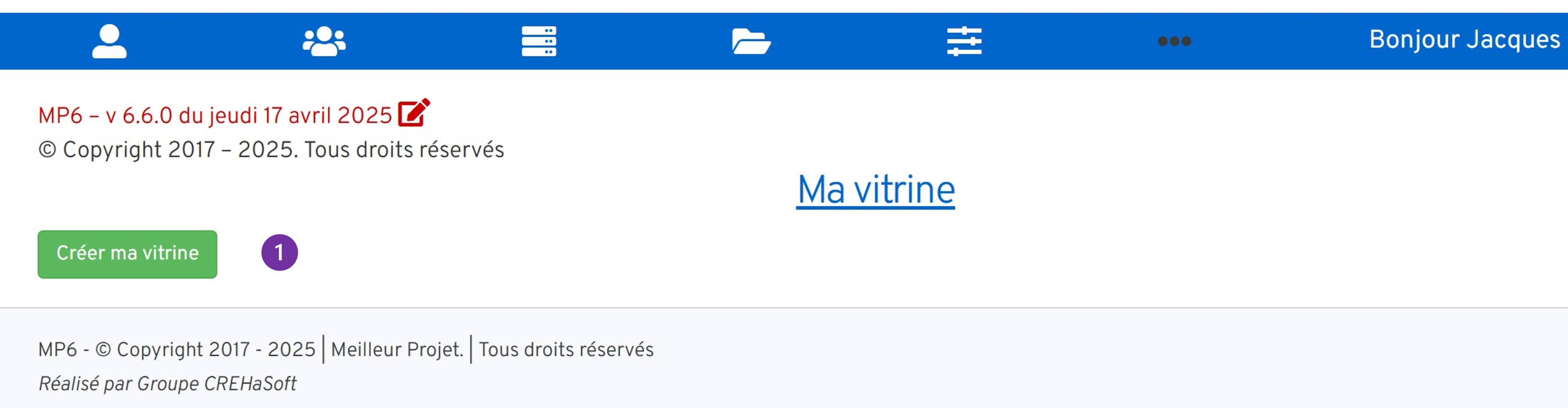
Bouton « Créer ma vitrine »
- Cliquer sur le bouton « créer ma vitrine » pour accéder au formulaire de création de la vitrine.
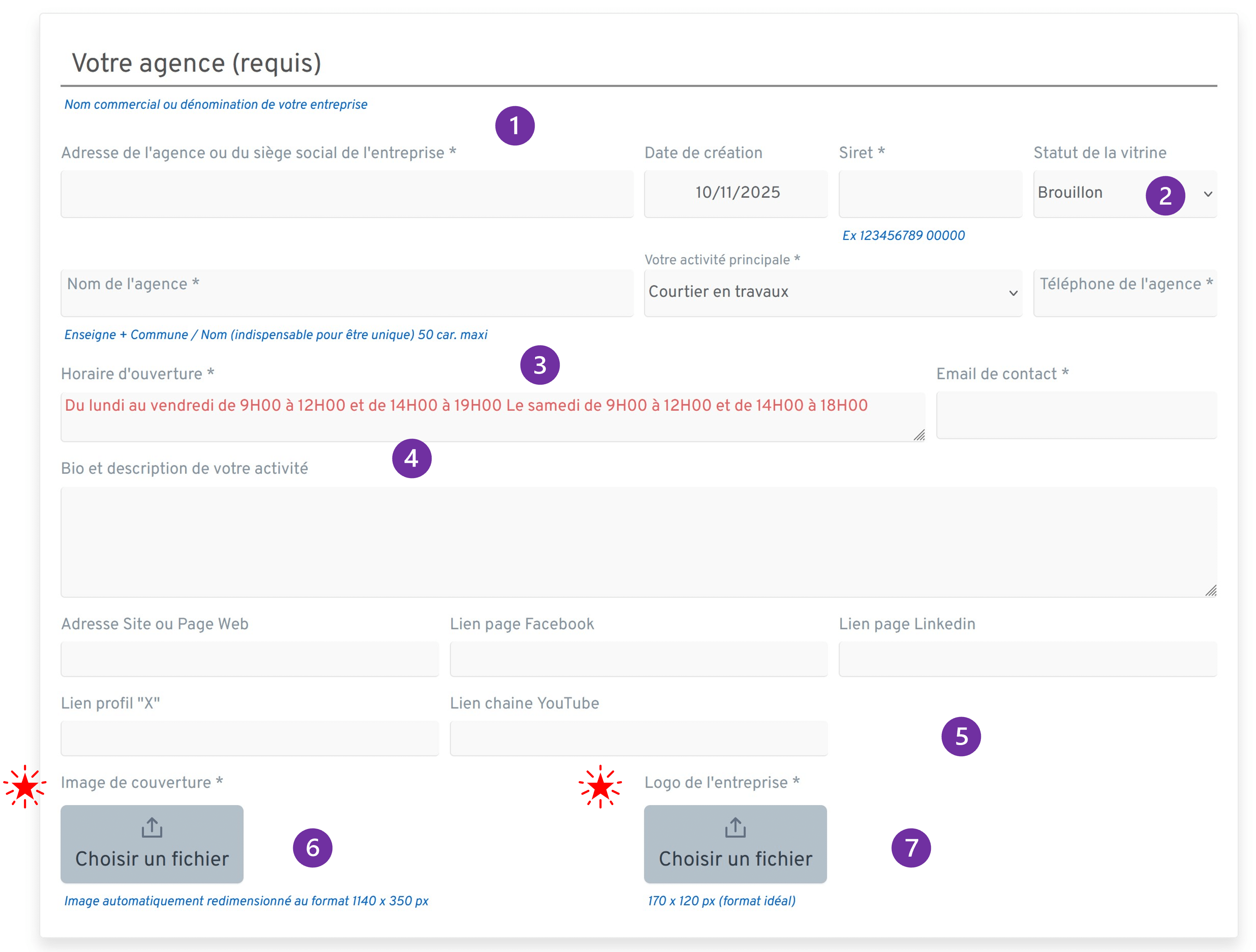
Section « Votre agence »
- Renseignez les champs obligatoires permettant d’identifier votre « agence » ou « entreprise ».
- Définissez le statut de la vitrine :
- Brouillon : pas encore en ligne, vous terminerez plus tard
- En attente de relecture : pas en ligne, terminé mais vous souhaitez voir les informations sur votre page « Ma vitrine »
- Publié : tout est ok, à l’enregistrement la vitrine sera en ligne
- Informez vos clients et prospects des horaires d’ouverture, que ce soit une agence physique ou vos horaires de travail.
- Renseignez votre bio et activité pour personnaliser et présenter votre métier.
- Complétez les champs des réseaux sociaux dédiés à votre activité, que vous gérez déjà actuellement.
- Téléchargez une image de couverture, soit un réel de votre agence, de votre bureau, devant votre véhicule logotypé ou encore une image permettant de vous démarquer.
- Téléchargez le logo de votre entreprise.
- * Attention vous devez être propriétaire ou obtenir une licence des images que vous téléchargez.
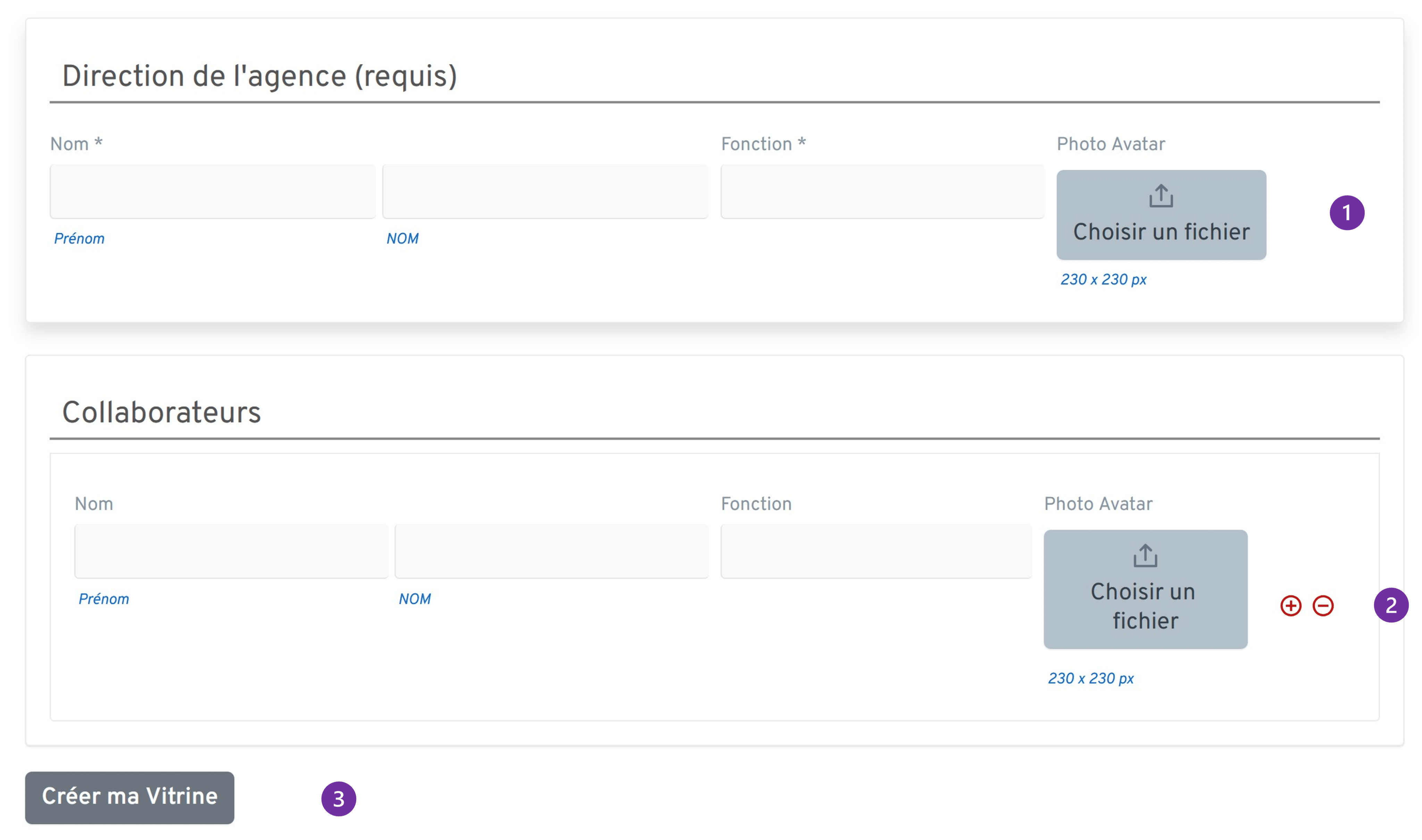
Section « Team » (Direction et collaborateurs)
- Renseignez les champs correspondant à la direction de l’agence : en principe vous.
- Ajouter les membres de votre équipe le cas échéant.
- Créez votre vitrine en cochant le bouton « Créer ma vitrine ». Vous serez redirigé vers la page « Ma vitrine », et votre vitrine sera en ligne ou pas selon le statut réglé.
Mettre à jour ma vitrine
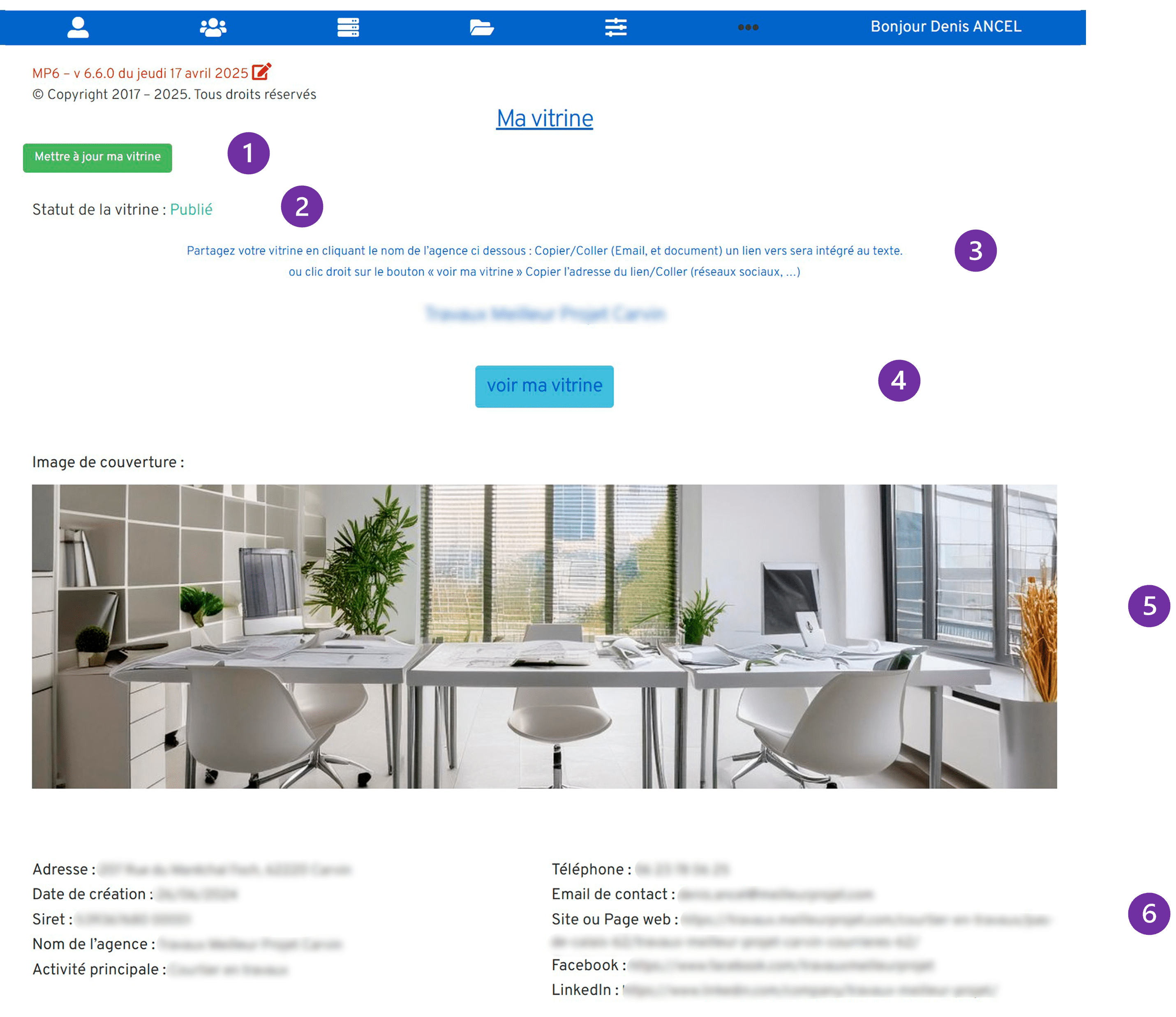
- De la page Ma vitrine, cochez « Mettre à jour ma vitrine » pour accéder aux données et les modifier.
- Contrôler le statut de votre vitrine. Seul le statut « Publié » permet de la voir en ligne.
- Partagez facilement votre vitrine au plus grand nombre, ne perdez pas une occasion de la rendre visible en ajoutant le lien dans vos messages, ou dans vos réseaux sociaux : suivre les instructions selon le cas (visible que pour le statut publié).
- Si la vitrine est publiée, le bouton « voir ma vitrine » sera visible et vous permettra de vous rendre sur la page de celle-ci.
- Visuel de l’image de couverture.
- Ensemble des informations d’identification de l’agence et des réseaux sociaux.
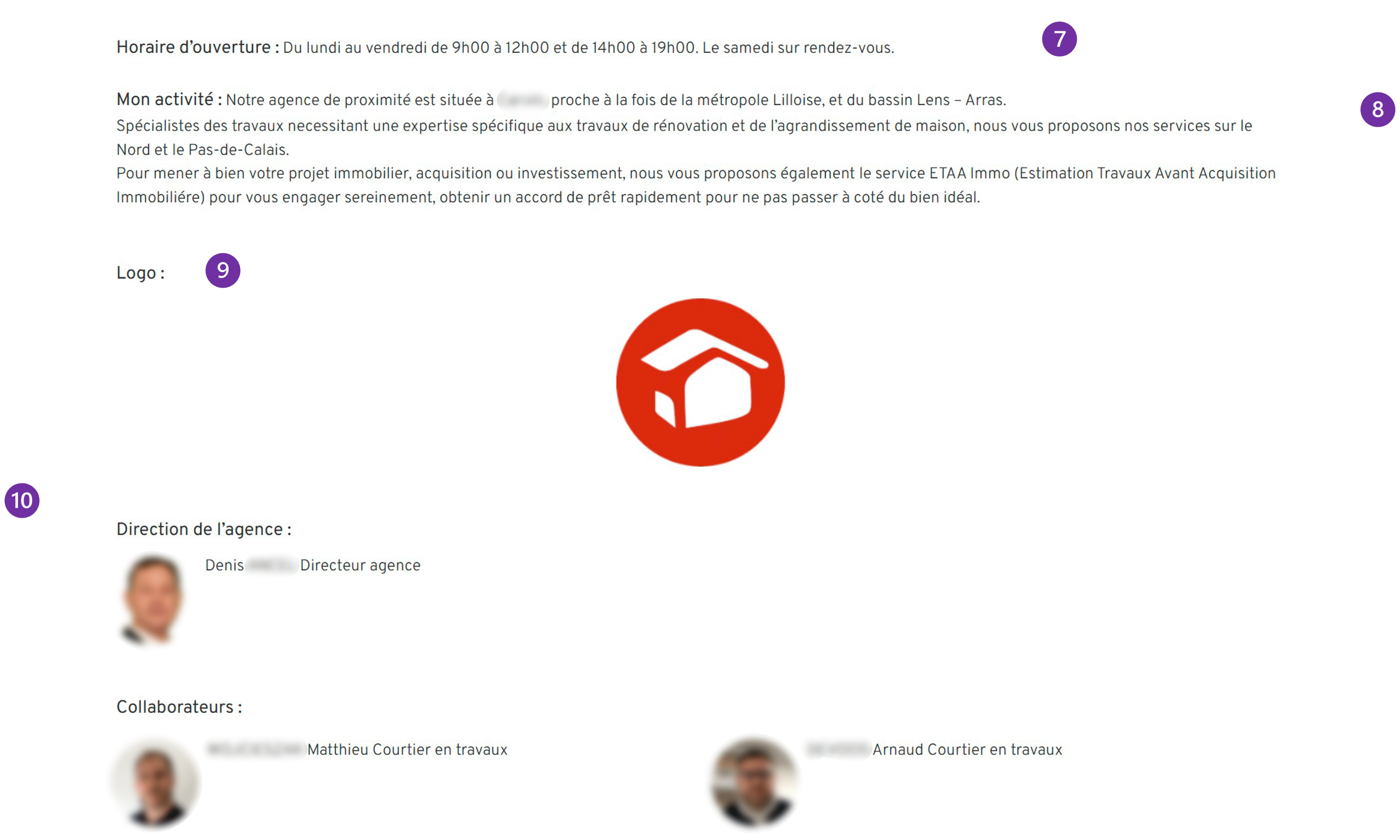
- Horaire d’ouverture.
- Activité, permet de présenter vos services.
- Votre logo.
- La composition de l’équipe de l’agence.
Besoin d’aide ?
Poser une question
Encore besoin d’aide ? Soumettre une demande